Le guide avant impression · 25 octobre 2026
Quelle taille choisir pour imprimer un QR code ?
Une carte de table, un flyer, une affiche : votre QR doit se lire à l’endroit où vos clients l’utilisent. Le bon réflexe : garder sa marge, choisir un fichier net et tester à la taille réelle.
Quelle est la taille minimum d’un QR code ?
Il n’existe pas de taille minimale valable pour tous les QR codes. La quantité d’information, la qualité d’impression, le support et le téléphone utilisé changent le résultat. Un code lisible sur votre écran peut devenir difficile à scanner une fois imprimé.
Pour un premier essai à portée de main, notre planche propose 20, 25, 30 et 35 mm, marge comprise. Ce sont des tailles à comparer, sans garantie de lecture. Sur une affiche lue de plus loin, prévoyez un QR plus grand et vérifiez-le à la distance prévue.
1. Gardez la marge autour du QR.
Les petits carrés s’appellent des modules. Pour un QR standard, Denso Wave indique une zone libre d’au moins quatre modules sur chaque côté. Elle fait partie de l’espace à réserver.
Conservez le fond clair fourni à l’export. Placez votre titre, votre cadre et vos autres éléments en dehors de cette marge. Évitez de recadrer le QR au ras des carrés.
Plus un QR contient de modules, plus ses détails deviennent petits à taille identique. Utilisez une destination adaptée au besoin et comparez votre propre QR, pas uniquement celui d’une démonstration.
2. Partez d’un fichier net.
- SVG
- À privilégier si votre logiciel ou votre imprimeur l’accepte : il s’agrandit sans pixelliser.
- PNG
- Convient aussi avec une définition adaptée à la taille finale. Évitez l’agrandissement flou et les captures d’écran.
Digitmoi permet les exports PNG et SVG. Après la mise en page, vérifiez aussi le fichier final envoyé à l’imprimeur : le QR doit rester net et carré, avec sa marge intacte.
3. Vérifiez le contraste et le support.
Commencez par un QR foncé sur un fond clair uni. Une texture, un reflet ou un pli peut gêner le scan. Testez le rendu sur le papier et avec la finition que vous comptez utiliser, notamment pour une carte protégée ou plastifiée.
Placez-le là où votre client peut facilement approcher son téléphone. Ajoutez une consigne simple, comme « Voir le menu » ou « Enregistrer notre contact », pour annoncer ce qui s’ouvrira.
4. Faites un essai avant la série.
- Imprimez une épreuve à la taille finale, sans réduction automatique.
- Scannez-la avec plusieurs téléphones, dans l’éclairage et à la distance prévus.
- Vérifiez la bonne destination et son accès sans votre compte administrateur.
- Si la lecture hésite, augmentez la taille ou corrigez contraste, marge et qualité d’impression, puis recommencez.
Pour un QR Wi-Fi, vérifiez également le nom du réseau et le mot de passe avant l’impression. Ce QR est fixe : si les accès changent, il faut le recréer. Les liens, contacts et textes gérés dans votre compte Digitmoi peuvent suivre des règles de modification différentes.
Essayez quatre tailles sur papier.
Cette planche utilise le même QR à quatre dimensions. Chaque exemple ouvre le générateur Digitmoi. Elle aide à comparer la lecture ; refaites ensuite le test avec votre QR, votre support et votre destination.
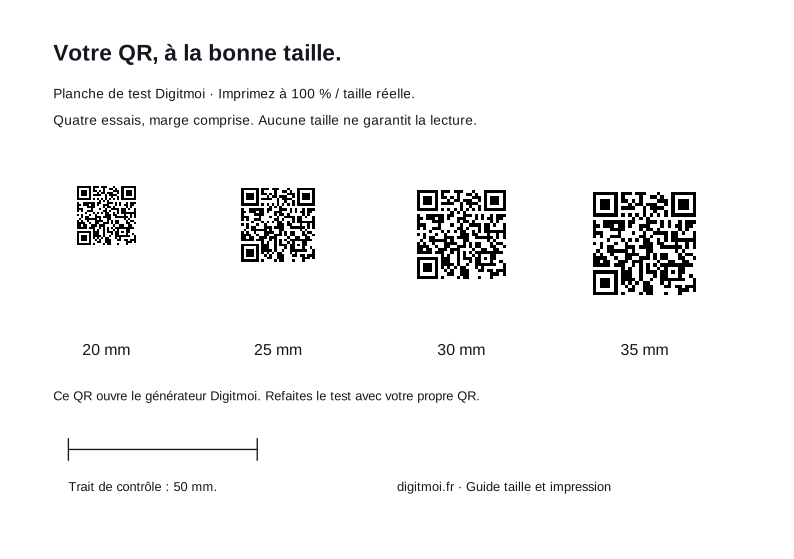
Imprimez-la à 100 % / taille réelle, puis mesurez le trait de contrôle : il doit faire 50 mm. Si sa longueur diffère, corrigez l’échelle avant de comparer les tailles.
Votre QR est prêt à être imprimé ?
Créez votre QR gratuitement, puis choisissez votre support. Pour une carte à vos couleurs, Digitmoi propose le PDF personnalisé ou les kits imprimés en option. Les formats et tarifs figurent sur la page du générateur.
Lien, contact et texte modifiables avec un compte gratuit. Wi-Fi direct fixe sans compte. Pour regrouper vos informations sur une page, découvrez le Site vitrine 2.0.
Pour aller plus loin.
Sources consultées le 25 octobre 2026 :